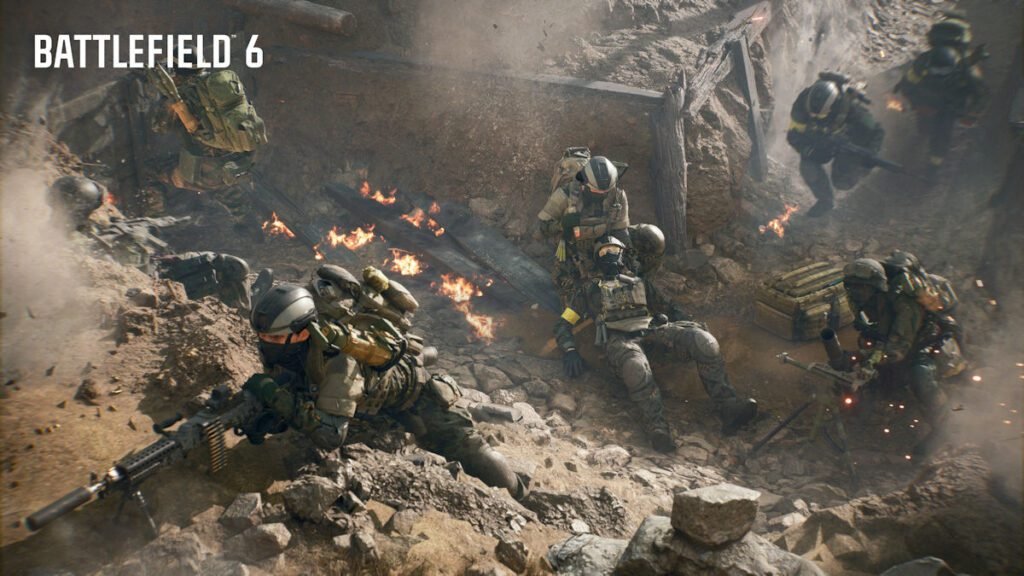
Jogadores de PC que desejam entrar no grupo de jogadores de Battlefield 6 podem encontrar obstáculos para rodar o jogo. Desde a Inicialização Segura até outros requisitos obrigatórios que não têm relação com a potência do seu computador, pode haver uma ou duas coisas que impedem o jogo de rodar como esperado no seu PC.
É aqui que entramos, pois reunimos um guia rápido sobre possíveis problemas que os jogadores podem encontrar ao inicializar o Battlefield 6 no PC.
Como executar corretamente o Battlefield 6 no PC

Requisitos do Battlefield 6 para PC
Requisitos mínimos (1080p a 30 FPS, configurações baixas)
- Upscaler : Nativo
- GPU : NVIDIA GeForce RTX 2060 / AMD Radeon RX 5600 XT / Intel Arc A380
- Memória de vídeo : 6 GB
- CPU : Intel Core i5-8400 / AMD Ryzen 5 2600
- RAM : 16 GB (canal duplo 2133 MHz)
- SO : Windows 10**
- DirectX : DirectX 12
- Armazenamento : 55 GB HDD*
- Recursos de segurança : TPM 2.0, UEFI Secure Boot, HVCI, VBS — Obrigatório
Requisitos recomendados
Balanceado (1440p a 60 FPS, configurações altas)
Desempenho (1080p a 80 FPS, configurações baixas)
- Upscaler : Nativo
- GPU : NVIDIA GeForce RTX 3060 Ti/AMD Radeon RX 6700 XT/Intel Arc B580
- Memória de vídeo : 8 GB
- CPU : Intel Core i7-10700 / AMD Ryzen 7 3700X
- RAM : 16 GB (canal duplo 3200 MHz)
- SO : Windows 11 de 64 bits
- DirectX : DirectX 12
- Armazenamento : 90 GB SSD*
- Recursos de segurança : obrigatórios (os mesmos acima)
Requisitos Ultra
Balanceado (2160p [4K] a 60 FPS, configurações Ultra)
Desempenho (1440p a 144 FPS, configurações altas)
- Upscaler : Nativo
- GPU : NVIDIA GeForce RTX 4080 / AMD Radeon RX 7900 XTX
- Memória de vídeo : 16 GB
- CPU : Intel Core i9-12900K / AMD Ryzen 7 7800X3D
- RAM : 32 GB (canal duplo 4800 MHz)
- SO : Windows 11 de 64 bits
- DirectX : DirectX 12
- Armazenamento : 90 GB SSD*
- Recursos de segurança : obrigatórios (os mesmos acima)
TPM 2.0, UEFI Secure Boot, HVCI e VBS habilitados

Devido à natureza dos jogos de PC, nem todos têm o mesmo hardware em suas construções. Isso não é como nos jogos de console, onde todos os PlayStation ou Xbox são iguais, mesmo que tenham versões de modelos diferentes, como o PS5 Pro e o Series X. Battlefield 6 funcionará em todos esses consoles, mas o mesmo não pode ser dito para construções de PC.
No Battlefield 6, TPM 2.0, UEFI Secure Boot, HVCI e VBS são obrigatórios. Se você jogou o beta anterior do Battlefield 6, deve estar tudo certo. No entanto, se não jogou, os passos para habilitar essa função variam de acordo com o fabricante da placa-mãe. A maneira mais fácil de verificar se você a habilitou é fazer o seguinte:
- Selecione a tecla Windows + R. Isso abrirá a janela Executar .
- Digite msinfo32 e selecione a tecla Enter ou OK .
- Na janela Informações do sistema que é aberta, selecione Resumo do sistema .
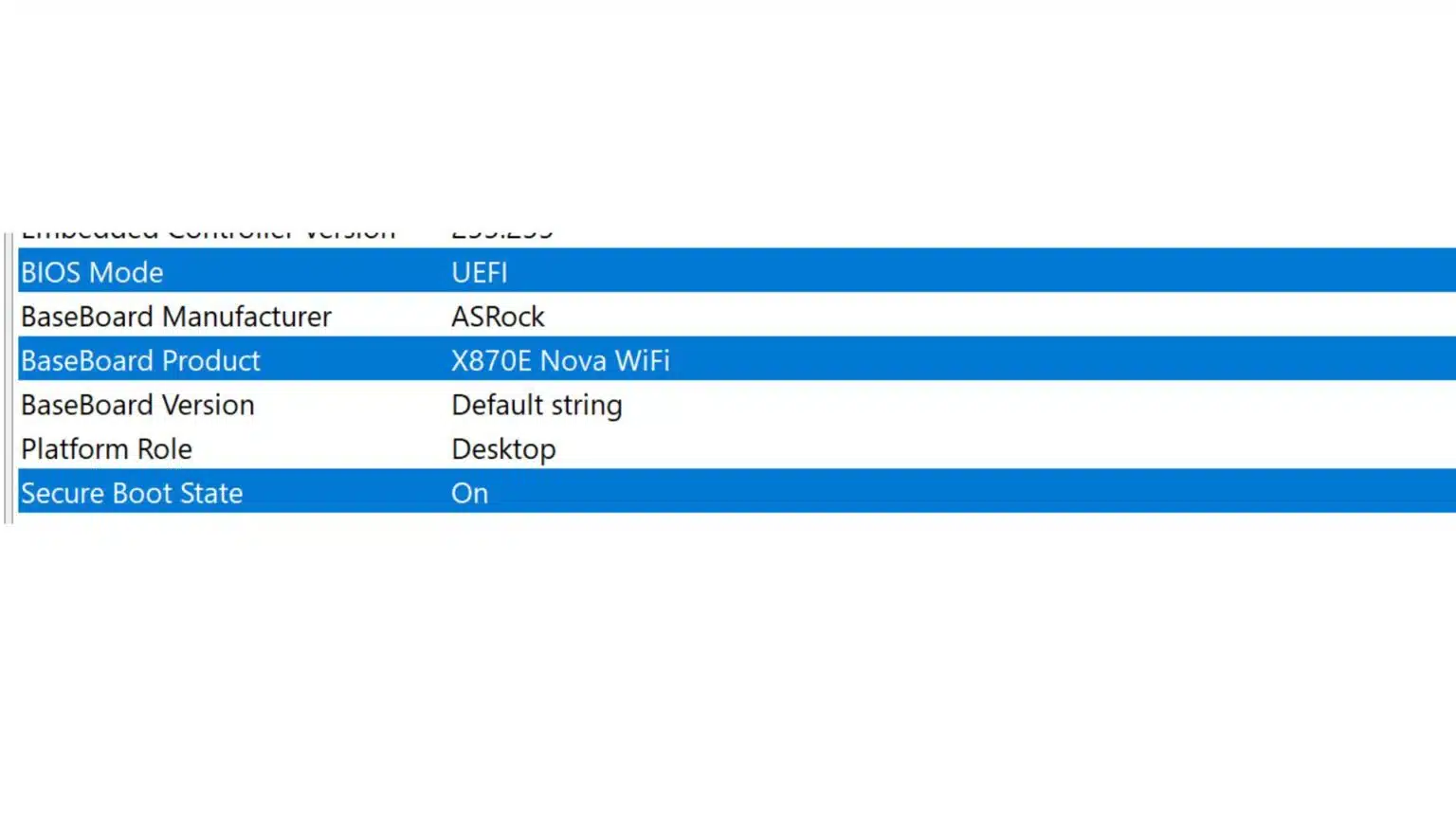
- Role para baixo para encontrar estes valores:
- O valor do modo BIOS deve ser UEFI
- O valor do estado de inicialização segura deve ser Ativado .
- Se o Estado de Inicialização Segura estiver Desligado, precisaremos verificar o Modo BIOS e então habilitá-lo.
- Se o estado de inicialização segura não for suportado , consulte a folha de especificações ou o manual do fabricante da placa-mãe para ver se a inicialização segura é suportada.
- Se o modo BIOS for UEFI , você pode prosseguir para como habilitar a Inicialização Segura.
- Se o modo BIOS for Legacy , você precisará verificar se o seu disco do Windows é MBR ou GPT.
Aqui está um exemplo da minha máquina, que tem o UEFI habilitado, mas o estado de inicialização segura desativado.
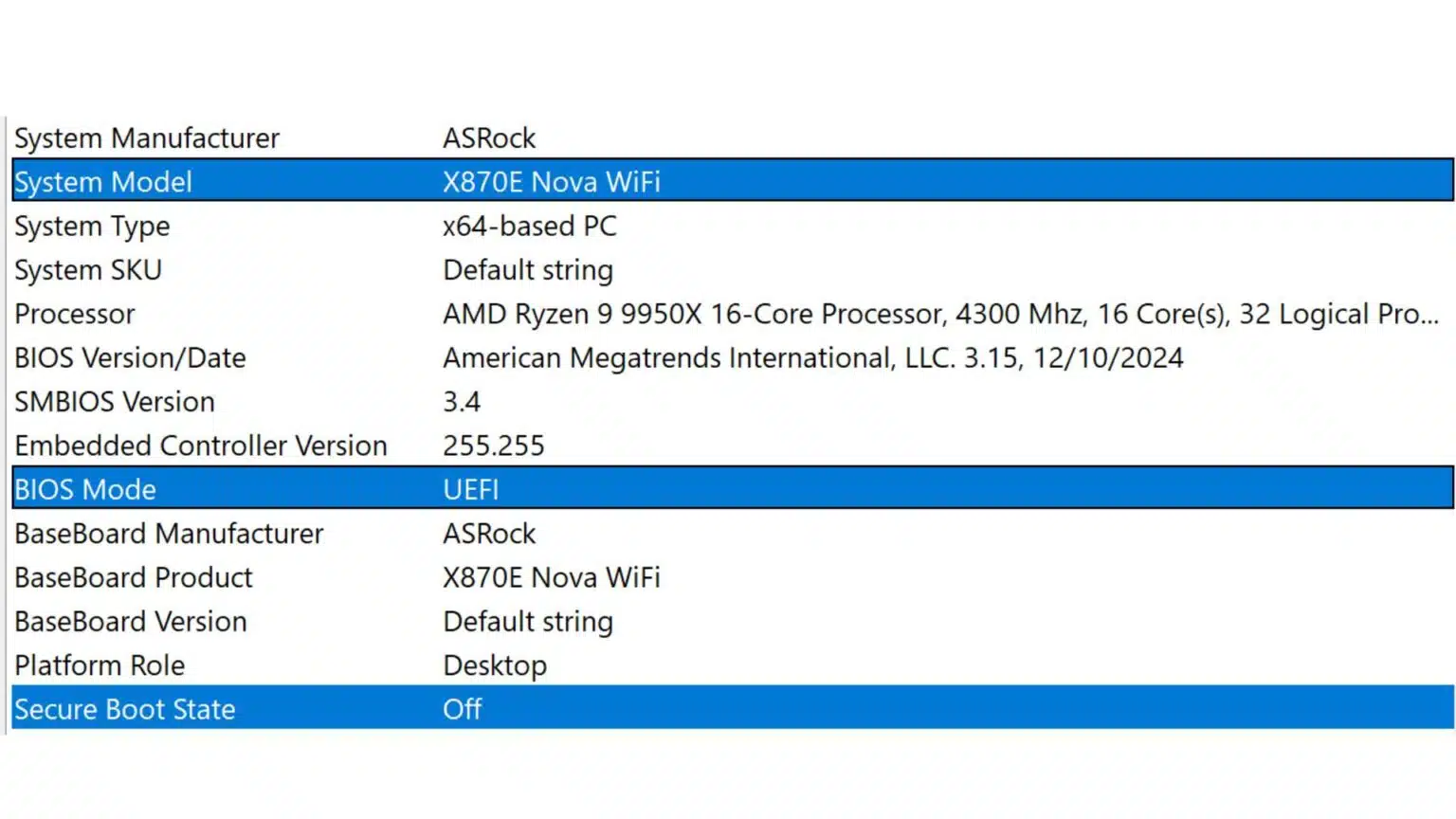
Esta foi uma compilação recente que fiz e, como você pode ver, a inicialização segura está desabilitada no momento. Não foi por escolha própria, simplesmente aconteceu.
Aqui está outro exemplo do meu PC principal para jogos onde o recurso está habilitado.
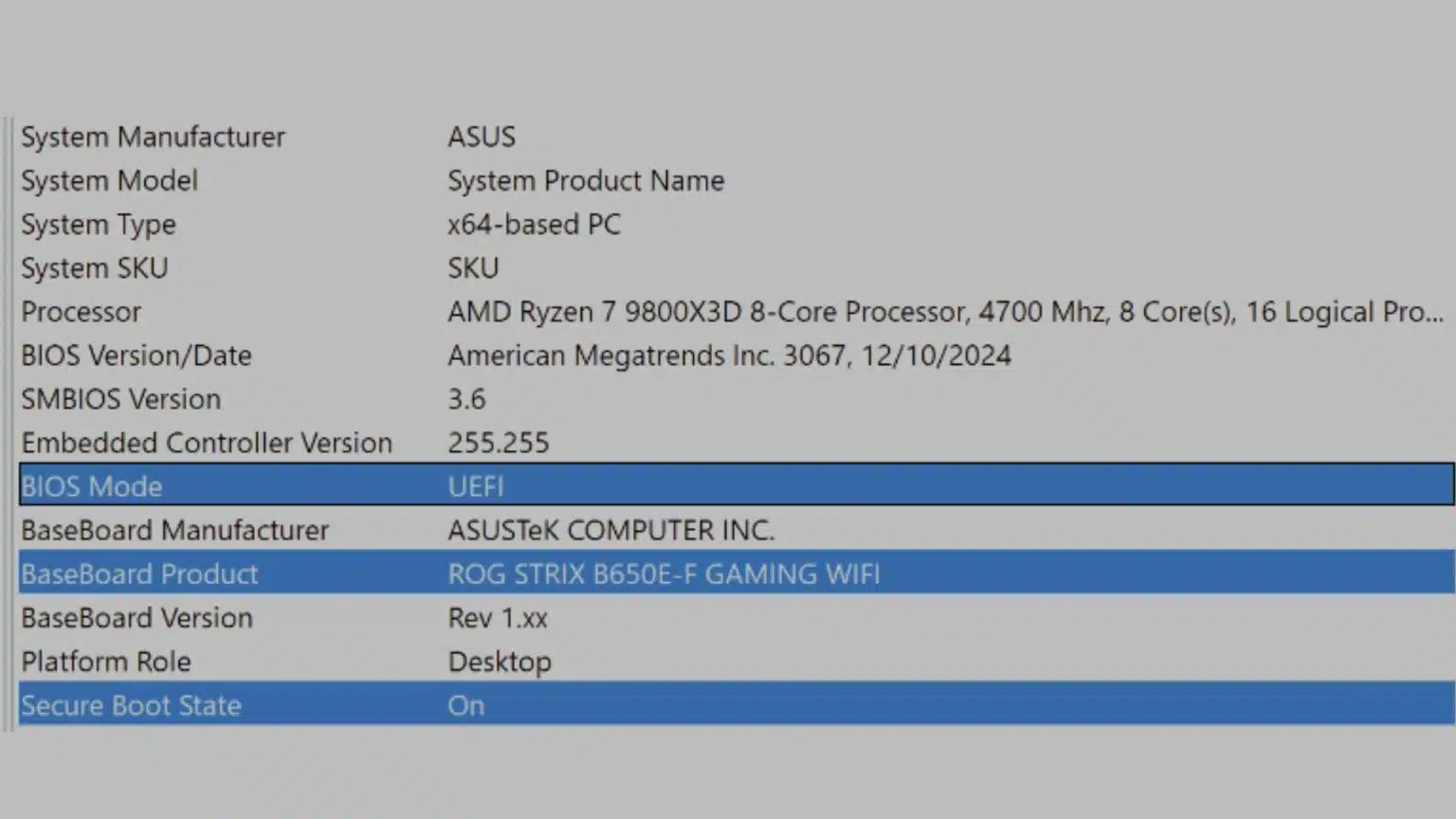
A parte complicada é habilitar o modo de inicialização segura, pois tudo depende de onde o fabricante da sua placa-mãe o posicionou. Eu já escrevi um guia sobre isso para o Battlefield 6, embora fosse para uma placa-mãe ROG Strix B650E-F Gaming Wifi. Se você tiver essa placa, consulte o guia. Caso contrário, anote o “Produto BaseBoard” na etapa anterior e pesquise no Google “como habilitar a inicialização segura em uma (insira o nome da placa aqui)”.
Não estou brincando quando digo que é diferente para cada fabricante, porque eu simplesmente fiz isso para minha Asrock X870E Nova, o que envolveu mais etapas do que minha placa-mãe ROG Strix B650E-F Gaming Wifi. Se você tem uma placa-mãe Asrock X870E Nova, aqui estão as etapas para habilitar a inicialização segura e o TPM 2.0.
Inicialização segura
- Reinicie o PC e pressione F2 na primeira tela inicial (ou simplesmente pressione e segure) para entrar no BIOS
- Navegue até a aba do menu de inicialização e certifique-se de que a opção CSM esteja desabilitada
- Navegue até a aba do menu de segurança e selecione inicialização segura. Isso abrirá outro menu.
- Selecione “Instalar chaves de inicialização segura padrão” na metade inferior da tela.
- Em seguida, selecione a opção “inicialização segura” (metade superior) e alterne de desabilitada para habilitada.
- Se o TPM 2.0 já estiver habilitado, pressione F10 para salvar e sair. Caso contrário, consulte a próxima etapa.
TPM 2.0
Pule para a etapa 2 se você ainda estiver no BIOS da instrução anterior.
- Entre na configuração do BIOS/UEFI: quando o computador iniciar, pressione repetidamente a tecla Del ou F2 para acessar o BIOS.
- Navegue até Configurações avançadas: no BIOS/UEFI, vá para a aba Avançado.
- Localizar configuração da CPU: selecione Configuração da CPU nas opções.
- Localizar AMD fTPM: Encontre a configuração do switch AMD fTPM.
- Habilitar fTPM: altere a configuração de “Desabilitado” para AMD CPU fTPM ou simplesmente Habilitado.
- Salvar e sair: Pressione F10 para salvar e sair.
Gostaria que houvesse uma solução única para todos, mas não há. Você terá que pesquisar um pouco, mas existem guias online, e habilitar a função deve levar apenas alguns minutos, desde que o seu PC a suporte. Se não for, você está basicamente sem sorte, pois o Battlefield 6 não inicializa sem ela.
Habilitar o VBS também envolverá o acesso ao BIOS, caso as outras duas opções não o façam automaticamente. Você precisará procurar um guia no Google para sua placa-mãe específica.
Aqui está um vídeo com instruções sobre como habilitar o HVCI. Sim, é para Valorant, mas os passos são os mesmos em todos os níveis (pelo menos deveriam ser), ao contrário dos três requisitos anteriores.
Drivers de GPU mais recentes
Além de exigir UEFI Secure Boot, HVCI e VBS habilitados, você também precisa garantir que o driver da sua placa de vídeo esteja atualizado. Não estou dizendo isso porque há um novo driver; todos devem atualizar constantemente para o mais recente, como as empresas costumam recomendar.
Não, na verdade eu discordo disso porque sei como drivers gráficos podem ser ruins. A própria Nvidia introduziu um bug de tela piscando em uma de suas atualizações, que não foi corrigido por um tempo (e alguns usuários ainda enfrentam esse problema). Então, eu entendo perfeitamente por que tantos de vocês seriam contra isso.
Infelizmente, se a versão final for parecida com os requisitos do beta, o Battlefield 6 não permitirá que você inicialize a menos que esteja com o driver mais recente em vigor. Pode haver uma solução alternativa para isso, que adicionarei mais tarde, mas é provável que as atualizações de driver sejam impostas.
Os três principais fabricantes de GPU (Nvidia, AMD e Intel) têm métodos diferentes para atualizar seus drivers, e seu PC já deve ter o aplicativo nativo instalado. Abra-o e verá uma notificação informando que uma nova atualização de driver está disponível, se houver. Também incluí links para a página de drivers de cada um dos três fabricantes de GPU.
- Nvidia
- AMD ( Ferramenta de Detecção Automática )
- Intel (você precisará procurar sua GPU)
Uma cópia do Battlefield 6
Supondo que seu PC atenda aos requisitos e tenha TPM 2.0, UEFI Secure Boot, HVCI e VBS habilitados, você estará pronto para baixar e jogar Battlefield 6. O requisito mais fácil e óbvio de todos é que você precisará ter uma cópia do Battlefield 6. Seja comprando pelo Steam ou pelo EA App, você precisará baixar o jogo.
Se isso for antes do lançamento, os pré-carregamentos estarão disponíveis e, se isso for depois, assim que terminar o download, você poderá inicializar o jogo imediatamente. Ele executará algumas verificações para garantir que você tenha TPM 2.0, UEFI Secure Boot, HVCI e VBS habilitados. Se algum desses recursos não estiver habilitado, uma tela de aviso aparecerá, solicitando que você os habilite. Ele verificará os requisitos de driver posteriormente.
Se você conseguir inicializar o jogo, parabéns, agora você está pronto para jogar Battlefield 6!
Ufa, são muitos passos para fazer o jogo funcionar, mas se esta é a primeira vez que você experimenta o TPM 2.0 e o resto dos requisitos, a boa notícia é que você estará pronto para qualquer outro jogo futuro, como Call of Duty Black Ops 7. Só tome cuidado para não executar nenhum outro jogo que exija esses requisitos ao mesmo tempo, pois eles entrarão em conflito um com o outro, impedindo que um deles seja iniciado.
Falando em PC, o último relatório menciona como as pré-encomendas de Battlefield 6 já atingiram 1,7 milhão de unidades somente no Steam, o que significa que espere que muitos jogadores façam login no dia do lançamento.
Para mais informações sobre Battlefield 6, confira o conteúdo confirmado para a Temporada 1
Fonte: MP1st
Veja também: Assista o trailer de lançamento de Castle of Heart: Retold